In test
TapeNote voor Chrome en Edge
Neem een tabblad of al het geluid van je apparaat op, vanuit de werkbalk van je browser. Het transcript staat daarna in je bibliotheek.
Ook voor Edge, via de Chrome Web Store. De extensie is ingediend bij de Chrome Web Store; tijdens de test krijg je hem als zipbestand.

Wat je ermee doet
Een tabblad of al het geluid
Neem alleen het tabblad op waar je webinar of call loopt, of al het geluid van je apparaat. Desgewenst met je microfoon erbij.
RecordNOW in één klik
Een slimme opname-knop: TapeNote kiest zelf tabblad of alle geluid en begint meteen.
Wacht op geluid
De opname start pas als er geluid is, en stilte aan het begin wordt eraf geknipt.
Naar je bibliotheek
Na het stoppen gaat de opname naar TapeNote Cloud en wordt getranscribeerd. Met één klik open je het transcript in de webapp.
Pauze en bandrecorder
Pauzeren tijdens een opname, met de VU-meter en de bandrecorder, net als in de andere apps.
Nog niet in deze versie
- De privacystand kiezen en per opname de bevestiging zien doe je in de webapp, nog niet in de extensie zelf.
Zo werkt het
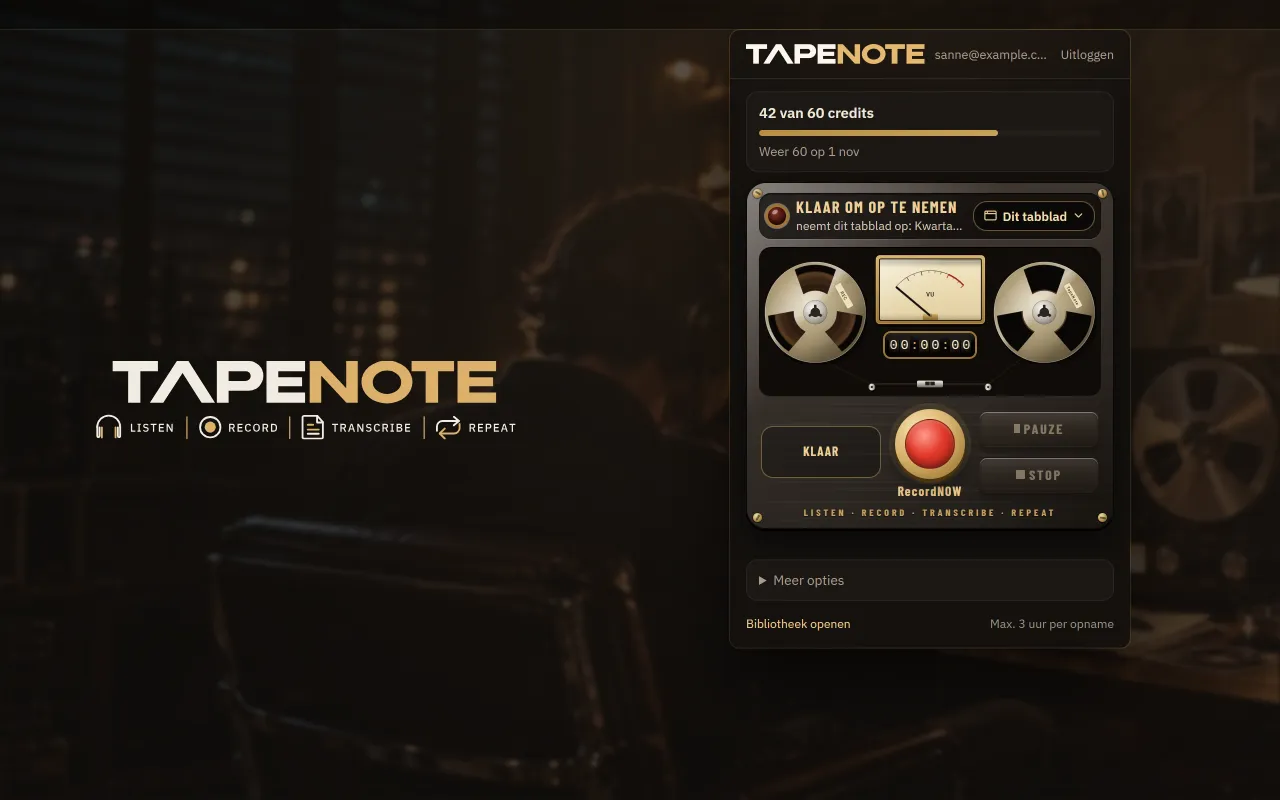
Klik op TapeNote in de werkbalk
Kies tabblad of alle geluid, of druk op RecordNOW.
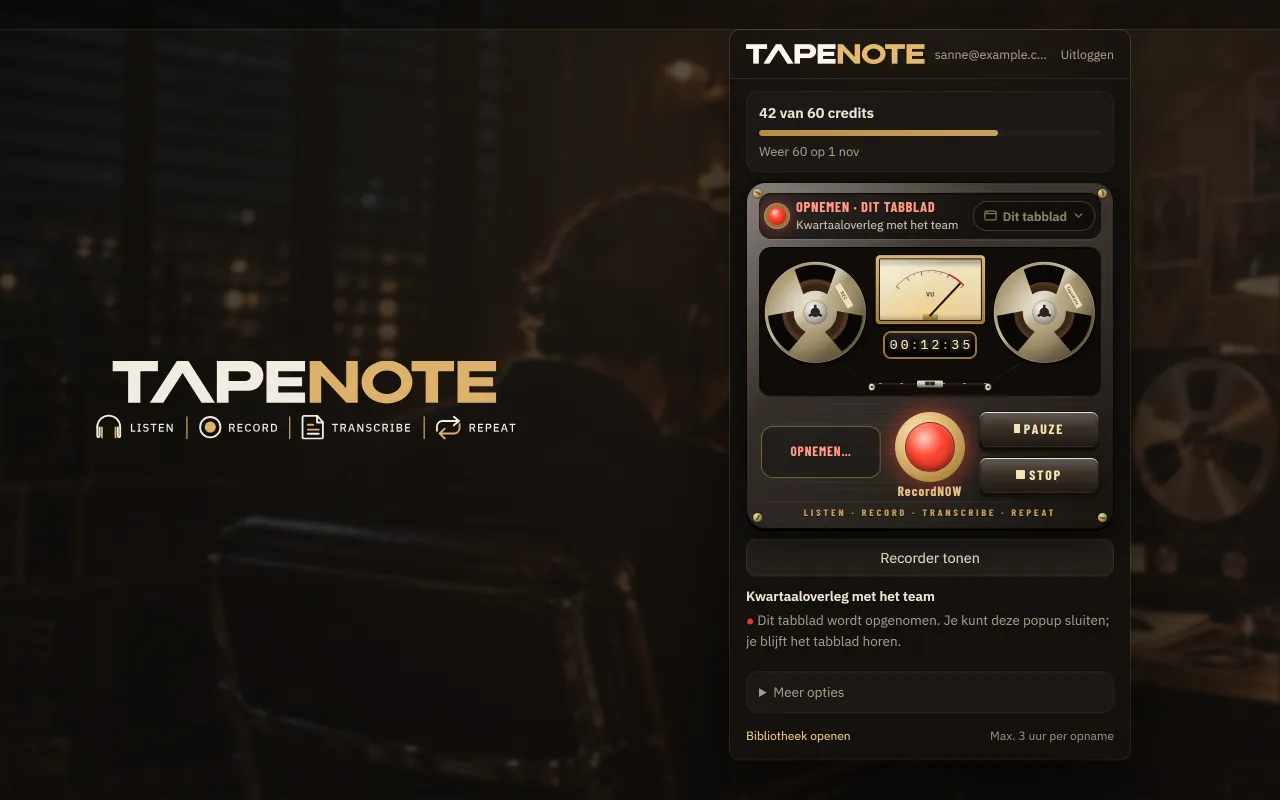
Neem op
De extensie neemt op terwijl jij in het gesprek blijft. Pauzeren kan altijd.
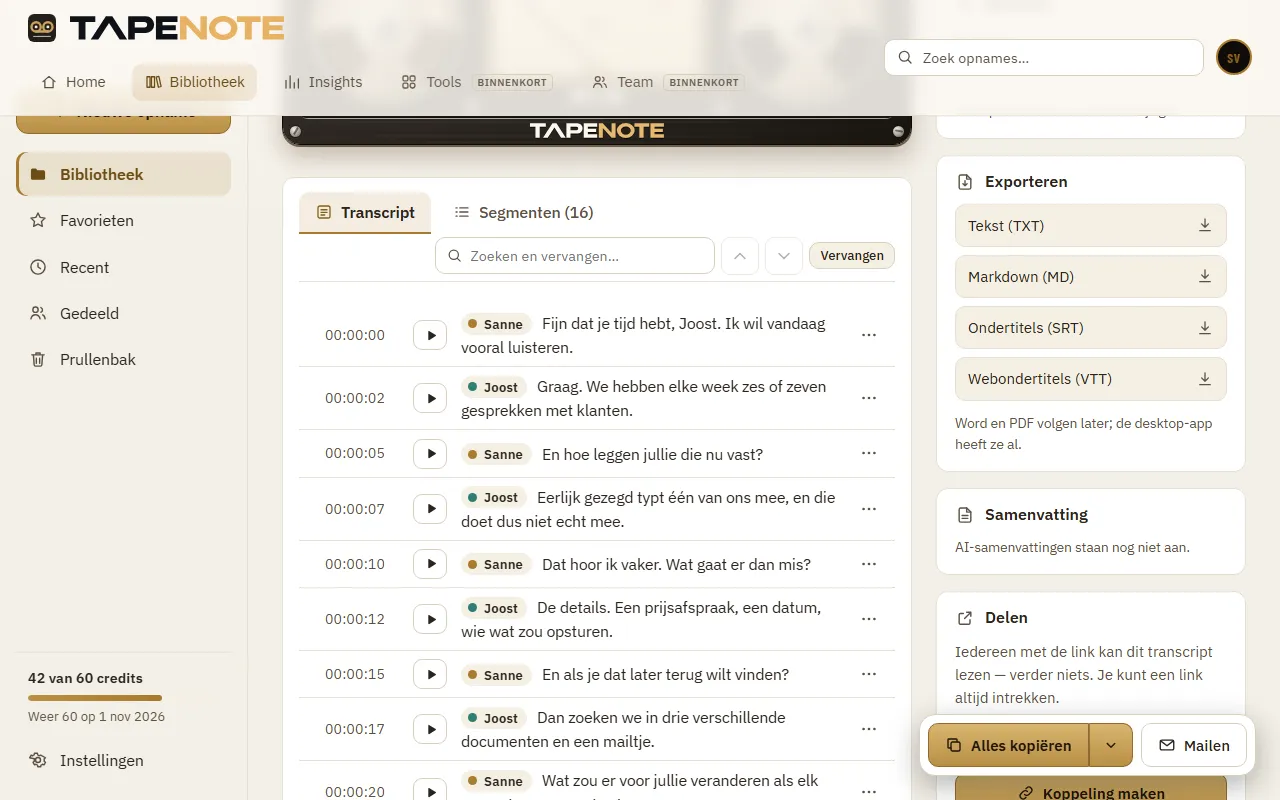
Lees het transcript
Na het stoppen wordt het in de cloud getranscribeerd. Het transcript staat in je bibliotheek op app.tapenote.online.


Systeemeisen
- Google Chrome of Microsoft Edge, versie 116 of nieuwer, op een computer
- Een (gratis) TapeNote-account
- Een internetverbinding: transcriberen gebeurt in de cloud
Privacy
De extensie transcribeert niet zelf: je opname gaat naar TapeNote Cloud en wordt in de EU getranscribeerd. Ze ziet alleen het tabblad dat jij kiest, en alleen als je een opname start. Je privacystand (in de webapp onder Account → Privacy) geldt ook voor opnames uit de extensie.
Lees meer over privacy en beveiliging.
Werkt samen met
Vragen over deze versie
Werkt de extensie ook in Edge?
Ja. Edge kan extensies uit de Chrome Web Store installeren. Een aparte vermelding in de Edge Add-ons volgt later.
Staat de extensie al in de Chrome Web Store?
Hij is ingediend en wordt beoordeeld door Google. Tijdens de test krijg je hem als zipbestand; de webapp legt uit hoe je hem installeert.
Kan ik een Teams- of Zoom-gesprek in de browser opnemen?
Ja, neem dat tabblad op en zet je microfoon erbij. Vraag de anderen wel om toestemming.
Wat kost transcriberen?
Cloudtranscriptie kost credits: je krijgt er elke maand 60 gratis. Met Pro transcribeer je onbeperkt.
Neem op vanuit je browser
Installeer de extensie en start je eerste opname met één klik.